Guia prático da Conferência
Lista chamada escolar
Registre a presença de passageiros sem depender de uma planilha solta.
Na Clickvan, a Conferência reúne os passageiros de uma escola e trajeto, permite marcar quem está presente ou ausente e mantém cada chamada disponível para consulta.
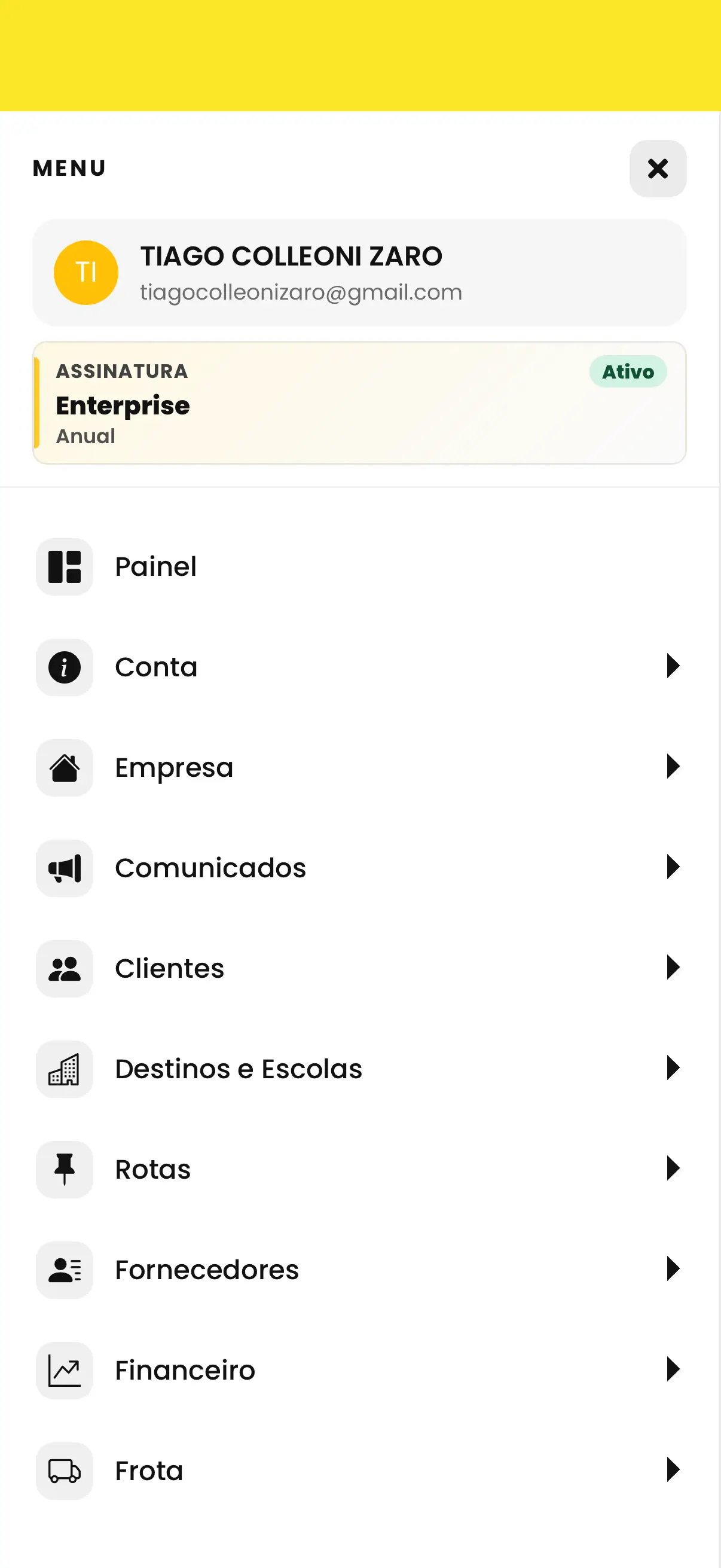
1. Abra Destinos e Escolas
No menu do transportador, entre em Destinos e Escolas e escolha Conferência.
Resposta rápida
O que é a chamada escolar na Clickvan?
A lista chamada escolar da Clickvan é a Conferência de passageiros do transporte. Ela carrega os nomes vinculados aos filtros escolhidos, separa lista de presença e lista de ausência e guarda o resultado para consulta posterior.
Ela ajuda a conferir quem participou do trajeto; não substitui o controle de frequência em sala feito pela escola. A mesma funcionalidade pode ser chamada de Conferência de alunos ou Conferência de passageiros, conforme o contexto.
Antes
Passageiros, escolas e trajetos precisam estar cadastrados e vinculados.
Durante
Aplique os filtros, carregue a lista e mova cada passageiro presente.
Depois
Abra detalhes, corrija quando necessário e imprima o registro em PDF.
Pelo menu do transportador
Como fazer uma lista de chamada escolar na Clickvan
Acesse Destinos e Escolas > Conferência. A primeira tela mostra as chamadas existentes e oferece a opção de iniciar outra. Para uma nova lista para chamada escolar, siga esta sequência:
- PASSO 01
Inicie uma nova Conferência
Na listagem, use a ação de adicionar. Chamadas anteriores continuam disponíveis para consulta e edição.
- PASSO 02
Escolha os filtros
Selecione escola, turno e trajeto. Se quiser restringir a turma, escolha uma ou mais séries.
- PASSO 03
Carregue os passageiros
O sistema apresenta a lista de chamada escolar com nomes ligados aos filtros. Confira se todos aparecem.
- PASSO 04
Marque e salve
Os nomes entram em Ausentes; mova para Presentes quem compareceu, revise e confirme o salvamento.
Exemplo prático
Para conferir a rota da manhã da Escola Exemplo, escolha essa escola, o turno da manhã e o trajeto correspondente. Se apenas uma série deve aparecer, aplique esse filtro. Após carregar, marque como presentes os passageiros que compareceram; os demais ficam na lista de ausentes. Revise antes de salvar.
Histórico e detalhes
Como ver a lista de chamada escolar depois?
Volte a Destinos e Escolas > Conferência. A listagem permite localizar chamadas já feitas, abrir os detalhes e editar um registro. Nos detalhes, confira data, escola, trajeto, responsável pela chamada e a situação de cada passageiro.
- Visualizar: confira nomes e status de presença ou ausência.
- Editar: ajuste a chamada quando houver uma correção a fazer.
- Imprimir: gere um PDF da lista filtrada ou dos detalhes da conferência.
Segundo caminho
Inicie a Conferência durante o roteiro.
Na execução de um roteiro, a parada de uma escola vinculada oferece o botão Conferência. Ao tocar nele, a Clickvan abre a nova chamada com a escola e a rota do roteiro já selecionadas.
- 1Toque em Conferência na parada da escola.
- 2Confira os dados preenchidos e escolha turno, trajeto e, se útil, série.
- 3Carregue os passageiros, marque as presenças e salve.
Esse acesso evita procurar a escola novamente quando você já está no contexto do roteiro. O registro salvo continua disponível no histórico de Conferências.
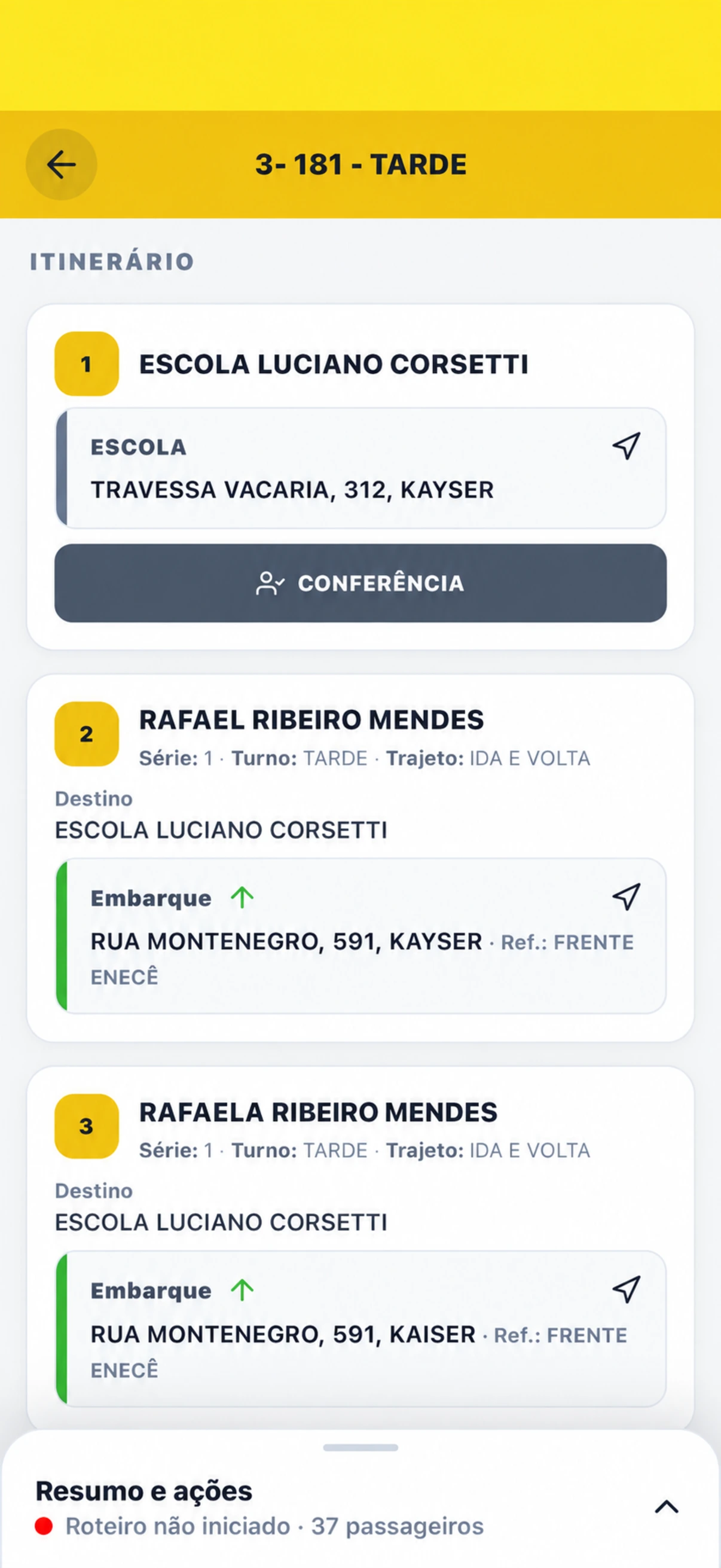
1. Abra a parada da escola
Na execução do roteiro, toque em Conferência na escola vinculada à parada.
Digital ou para imprimir?
PDF, Word, Excel: qual lista usar?
Ver comparação entre Conferência digital, PDF, Word e Excel
Uma lista de chamada escolar para imprimir ajuda quando você precisa de papel. Já a Conferência digital mantém os nomes vinculados à operação, com presença e ausência consultáveis depois. Veja a diferença antes de escolher um modelo:
| Formato | Quando ajuda | Como funciona na Clickvan |
|---|---|---|
| Conferência digital | Chamada escolar para editar e consultar depois. | Nomes cadastrados, filtros, presentes, ausentes e histórico. |
| Lista de chamada escolar para imprimir PDF. | Impressão da lista filtrada ou dos detalhes da chamada salva. | |
| Word | Modelo manual de lista de presença para imprimir no Word. | Não há exportação nativa para Word. |
| Excel | Planilha manual com nomes e datas. | Não há exportação nativa para Excel. |
Se você procura uma lista de presença para imprimir no Word, considere o trabalho de atualizar o arquivo manualmente. Na Clickvan, a lista de nomes para chamada escolar vem dos cadastros e o registro fica no histórico.
Perguntas frequentes
Dúvidas sobre a lista de chamada escolar
Para que serve a lista de chamada na escola?
Na escola, ela costuma registrar a frequência em aula. No transporte escolar, a Conferência da Clickvan registra quais passageiros estavam presentes ou ausentes em uma chamada vinculada à escola e ao trajeto. São controles diferentes e complementares.
Como ver lista de chamada escolar já realizada na Clickvan?
Abra Destinos e Escolas > Conferência. Na listagem, filtre ou pesquise as chamadas registradas e abra os detalhes da conferência desejada para consultar os passageiros e seus status. O registro também pode ser editado conforme as ações disponíveis.
Como fazer uma lista de chamada escolar com nomes?
Cadastre os passageiros e seus vínculos com escola e trajeto. Ao iniciar uma nova Conferência, selecione escola, turno e trajeto, adicione o filtro de série se necessário e carregue os passageiros. A Clickvan monta a lista de nomes para chamada escolar a partir desses cadastros.
Há lista de chamada escolar para imprimir em PDF?
Sim. A Clickvan permite gerar PDF da lista de passageiros filtrada e imprimir os detalhes de uma conferência registrada. Antes de imprimir, confira os filtros e os status de presença e ausência.
Posso usar lista de chamada escolar Word ou editar no Word?
Quem procura um modelo de lista de chamada escolar Word pode montar uma tabela manual no editor. Na Clickvan, a lista é preenchida e editada no próprio sistema, com passageiros ligados aos cadastros; não há exportação nativa para Word nesta funcionalidade.
Como fazer lista de chamada escolar no Excel?
Em uma planilha, crie colunas para nome, data, escola, trajeto e presença ou ausência. Para a operação de transporte dentro da Clickvan, use a Conferência digital; esta funcionalidade não oferece exportação nativa para Excel.
É possível iniciar a Conferência pelo roteiro?
Sim. Na tela de execução do roteiro, a parada de uma escola vinculada oferece o acesso à Conferência. A escola e a rota são levadas para o cadastro da chamada; então o transportador completa os filtros, carrega os passageiros e registra os status.
Sua lista de chamada, ligada ao transporte.
Conheça a Clickvan para organizar passageiros, roteiros e Conferências em um mesmo fluxo de gestão.