Guia para pais e responsáveis
Como avisar que o aluno não usará a van escolar
Informe passageiro, trajeto e datas para que o transportador receba o aviso no mesmo sistema da operação.
Na Clickvan, o responsável envia o comunicado pelo aplicativo, acompanha o registro em Enviados e evita que a informação fique perdida entre mensagens separadas.
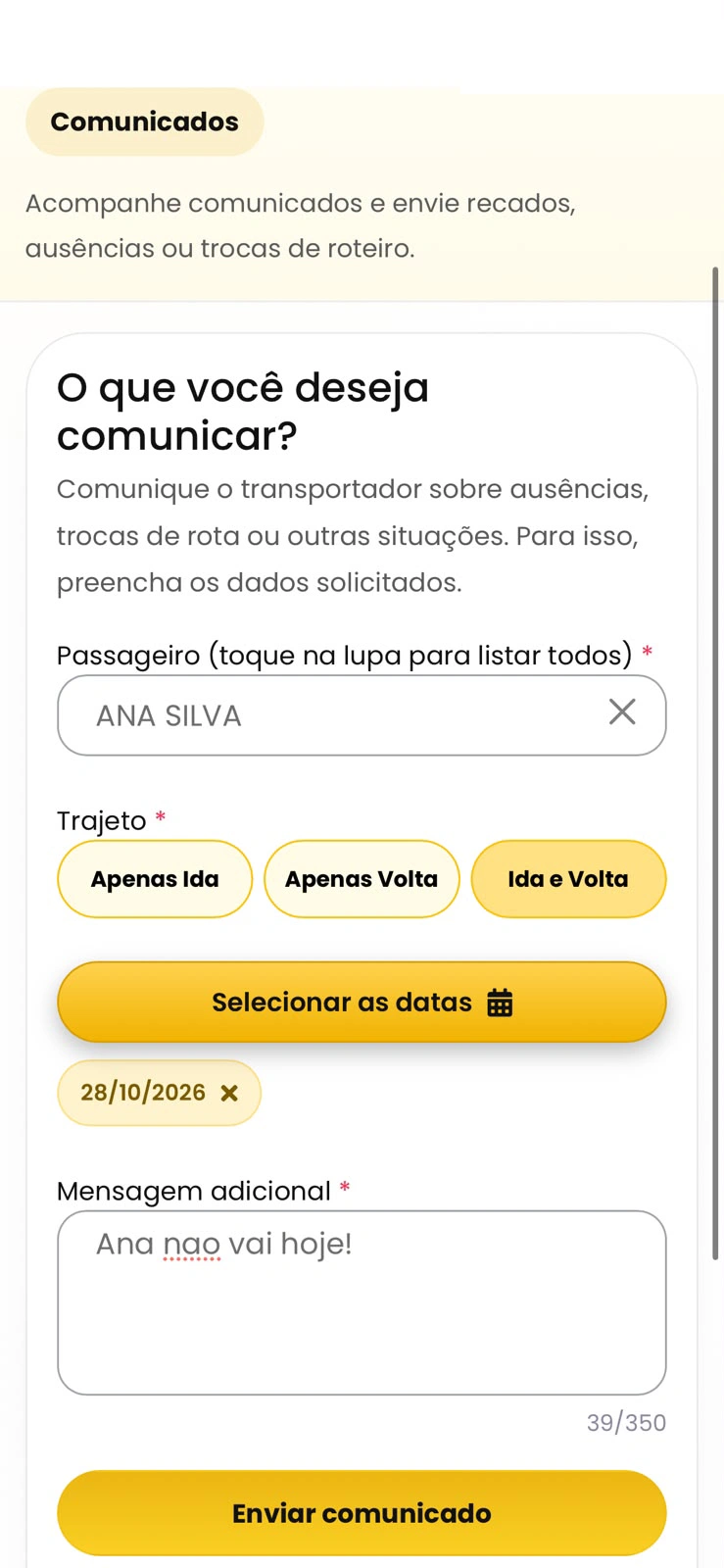
1. Preencha o comunicado
Selecione passageiro, ida, volta ou ambos, escolha as datas, escreva a mensagem e envie.
Resposta rápida
Como avisar falta na van escolar em três passos
O aviso parte do perfil autorizado do contratante e chega à área de comunicados do transportador.
Abra o comunicado
No portal do contratante, entre em Recados e toque em Comunicar o transportador.
Informe a ausência
Escolha passageiro, trajeto e datas. Acrescente uma mensagem que ajude o transportador a entender o aviso.
Envie e confira
Toque em Enviar comunicado e consulte o registro na aba Enviados.
O comunicado informa; ele não reorganiza a rota sozinho.
O passageiro continua visível no roteiro, acompanhado da observação enviada. O transportador e o motorista usam essa informação no atendimento e mantêm o registro operacional da viagem.
Antes de enviar
Quatro informações evitam dúvidas
Preencha o aviso de acordo com o serviço que não será utilizado. Quanto mais claro o comunicado, mais fácil é localizar o passageiro e o período correto.
Passageiro
Escolha o aluno vinculado ao responsável.
Trajeto
Informe apenas ida, apenas volta ou ida e volta.
Datas
Selecione o dia ou os dias relacionados à ausência.
Mensagem
Escreva uma explicação curta que complemente o aviso.
Depois do envio
Como o transportador consulta o comunicado
O aviso fica ligado ao contratante e ao passageiro, permitindo consultar o contexto sem depender de uma conversa isolada.
Alerta no menu
A área Comunicados indica a existência de um item recebido.
Detalhes do aviso
Passageiro, período, datas, mensagem e trajeto ficam disponíveis para consulta.
Observação no roteiro
A mensagem aparece junto ao passageiro para apoiar a execução do atendimento.
Não são a mesma ação
Aviso antecipado e registro de ausência
O contratante comunica uma situação esperada. A operação registra o que aconteceu durante o atendimento.
Ausência comunicada
Presença na operação
Enviada antecipadamente pelo contratante
Registrada durante a viagem ou conferência
Informa passageiro, trajeto e datas
Registra presença, ausência, embarque ou desembarque
Fica na área de comunicados
Fica ligada à execução ou à conferência
Apoia o planejamento do atendimento
Documenta o que ocorreu na operação
Quando comunicar
Avise assim que souber da ausência
O prazo pode variar conforme o acordo entre contratante e transportador. Enviar com antecedência ajuda a operação a consultar o aviso antes do atendimento.
- Confira se o passageiro selecionado é o correto.
- Marque somente os trajetos que não serão utilizados.
- Revise todas as datas antes do envio.
- Use uma mensagem curta e objetiva.
- Confirme o registro na aba Enviados.
Perguntas frequentes
Dúvidas sobre aviso de ausência
Respostas sobre datas, trajetos, recebimento e diferença entre comunicar e registrar uma falta.
Como avisar que meu filho não irá na van escolar?
No aplicativo Clickvan, entre em Recados, abra Comunicar o transportador, selecione o passageiro, informe o trajeto e as datas, escreva a mensagem e toque em Enviar comunicado.
Posso informar ausência para mais de um dia?
O formulário permite selecionar as datas relacionadas ao comunicado. Confira cada data escolhida antes de enviar para que o transportador receba o período correto.
É possível avisar ausência somente na ida ou na volta?
Sim. Ao preencher o comunicado, escolha Apenas ida, Apenas volta ou Ida e volta conforme o serviço que o aluno não utilizará.
Onde encontro o comunicado depois do envio?
Na área Recados, abra a aba Enviados. O registro apresenta a mensagem, o passageiro, as datas e o trajeto informados.
O transportador recebe o aviso no sistema?
Sim. O comunicado aparece em Comunicados > Recebidos, onde o transportador consulta contratante, passageiro, período, mensagem e situação de leitura.
O aviso retira automaticamente o aluno da rota?
Não. A captura da execução mostra o passageiro ainda presente na rota, acompanhado da observação enviada. O comunicado informa a operação; ele não deve ser entendido como remoção automática do passageiro ou reorganização automática do roteiro.
Qual é a diferença entre comunicar ausência e registrar falta?
O comunicado é enviado antecipadamente pelo contratante. O registro de presença, ausência, embarque ou desembarque é uma ação operacional realizada durante a execução ou conferência do transporte.
Qualquer pessoa pode enviar um aviso de ausência?
O recurso é destinado a contratantes e passageiros autorizados e vinculados ao serviço pelo transportador na Clickvan.
Continue conhecendo a Clickvan
Já utiliza um transporte conectado à Clickvan?
Baixe o aplicativo, entre com a conta autorizada e envie o comunicado pelo perfil vinculado ao passageiro.


O acesso depende do vínculo cadastrado pelo transportador.